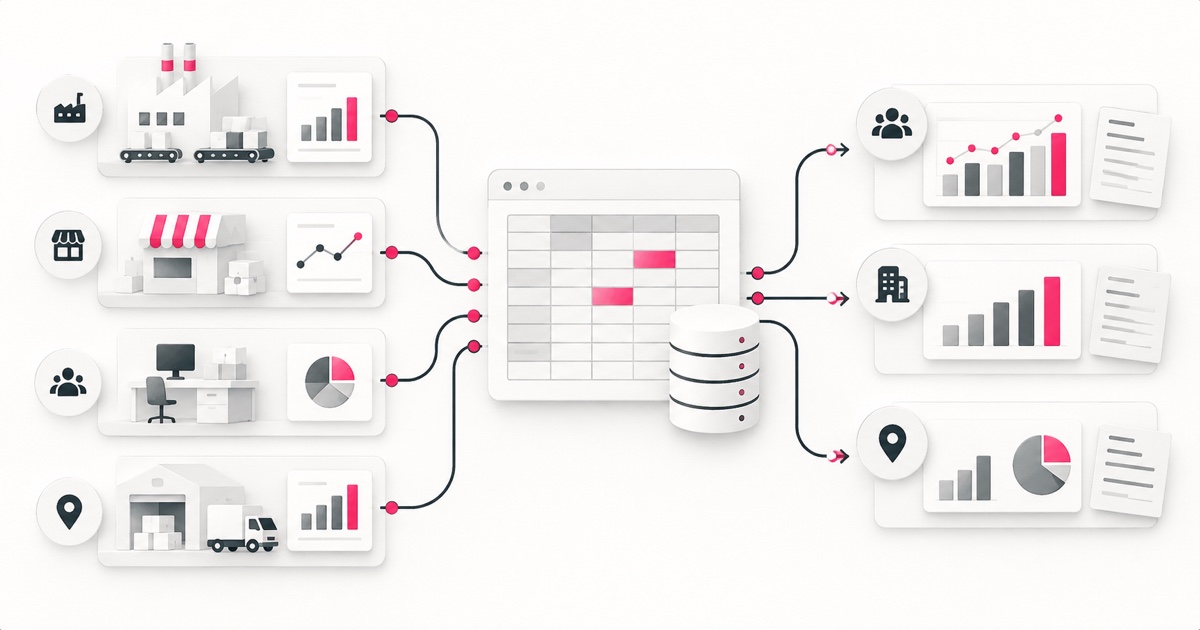
部門別P/Lは、会社全体の損益を部門・案件・店舗・拠点などに分け、どこで利益が出ているかを把握するための資料です。Excelでも作れますが、会計データを貼り付けて部門を手入力するだけでは、毎月数字がずれやすくなります。
原因は経理の集計方法だけではありません。売上や費用が発生した時点で、現場が案件・拠点情報を残していなければ、月末に経理が推測して配賦することになります。
部門別P/Lも、バックオフィスだけでは完結しない業務です。この記事ではExcelでの基本構造と、現場データから会計までをつなぐ方法を解説します。
バックオフィスDX・AXとして集計や分類にAIを使っても、元の取引に案件・拠点の情報がなければ推測が増えます。AIへ任せる前に、現場が業務上答えられる形で必要な情報を残すことが重要です。
部門別P/Lに必要な元データ
最低限、取引ごとに次の項目を用意します。
- 取引ID
- 計上日
- 勘定科目
- 金額
- 部門・案件・拠点ID
- 取引先
- 売上または費用の区分
- 直接費または共通費の区分
- 元資料への参照
名称だけで管理すると、表記揺れや組織変更の影響を受けます。IDと表示名を分けて持つ方が安定します。
Excelの基本構成
1. 元データシート
会計ソフトや業務システムから取得した明細を、1行1取引で置きます。月ごとに別シートへ分けず、同じ列構造で追加します。
2. マスタシート
部門、案件、拠点、勘定科目の表示順、配賦基準などを管理します。数式に名称や料率を直接書かないようにします。
3. 配賦シート
共通費をどの基準で分けたかを残します。配賦前金額、基準値、配賦後金額を分けると検証できます。
4. 集計シート
SUMIFSやピボットテーブルで、月・部門・科目別に表示します。集計表を直接修正せず、修正は元データまたは調整明細として追加します。
会計と数字が合わない6つの原因
対象期間が違う
会計は計上日、現場は利用日や完了日で集計していることがあります。同じ月という言葉でも基準日が異なります。
税込・税抜が違う
売上側と費用側、現場資料と会計資料で税の扱いが違うと、合計は一致しません。
精算・送金を二重に引いている
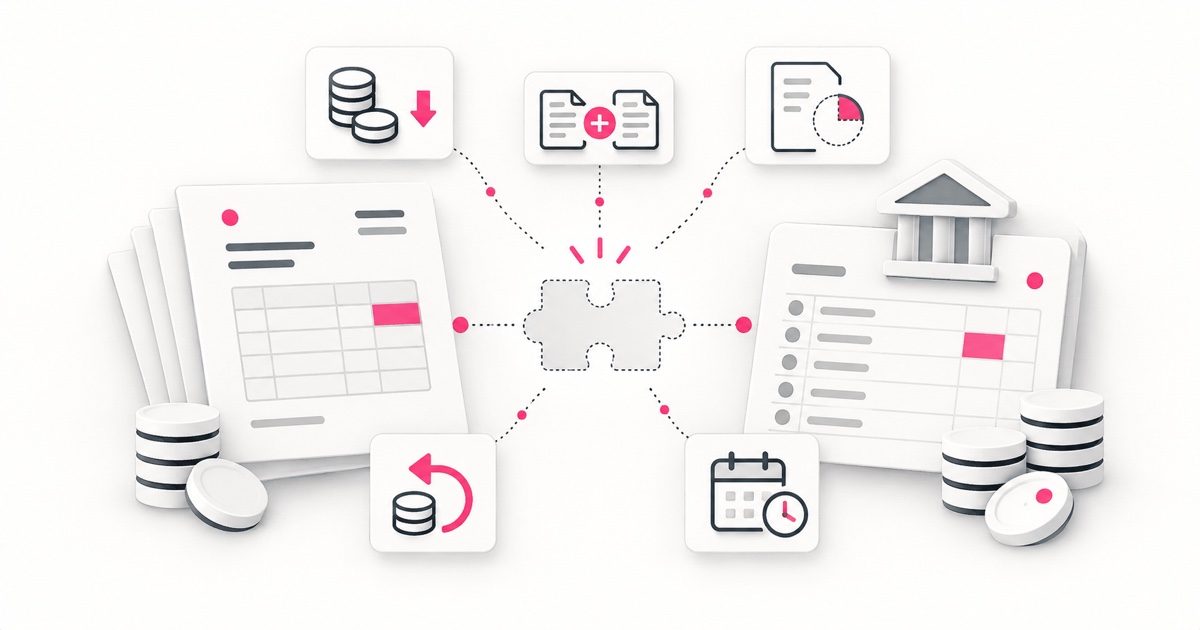
現場側ですでに控除した金額を、会計データからもう一度差し引くと二重計上になります。比較する範囲を図で確認します。
共通費の配賦基準が毎月変わる
担当者の判断で料率を変えると、前月比較ができません。基準変更は適用開始月と理由を残します。
部門が未設定の取引がある
月末に経理がまとめて割り当てると、実態を知る現場への確認が集中します。申請や発注時点で入力する方が正確です。
修正を上書きしている
会計修正と管理会計上の調整が混ざると、どちらの数字か分からなくなります。調整は別明細で残します。