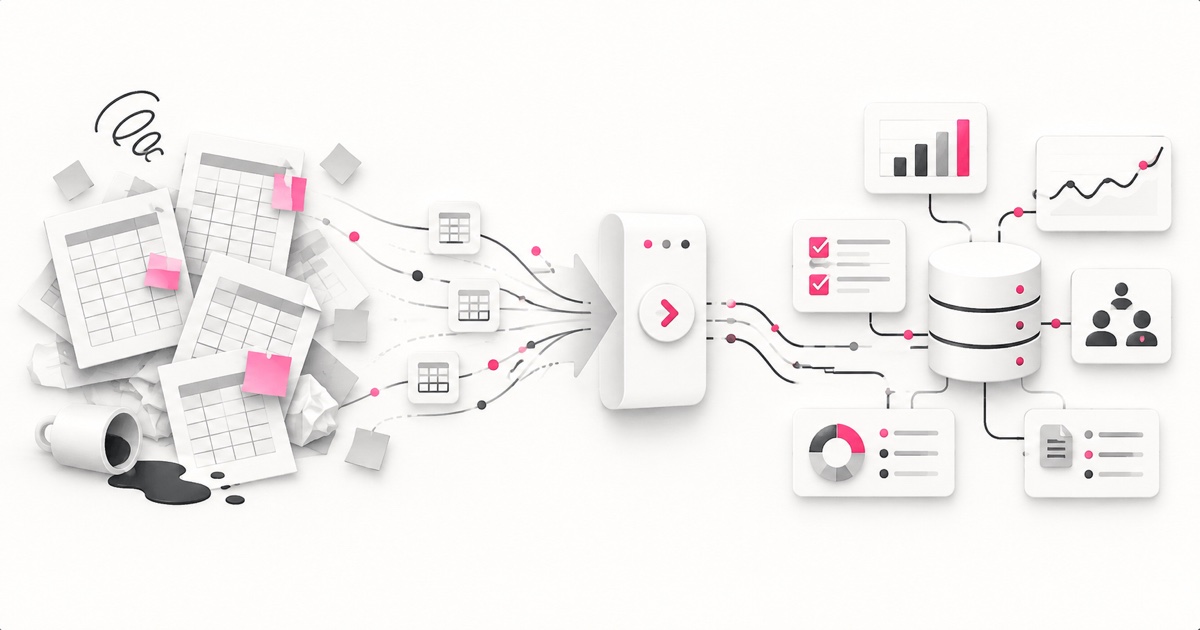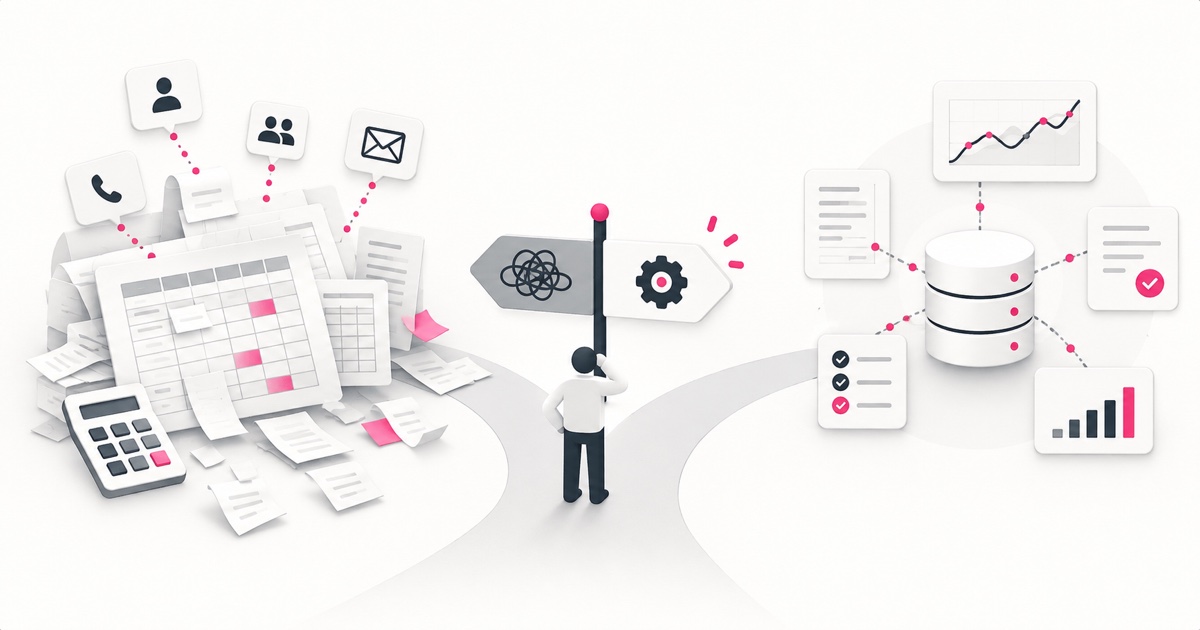
入金消込はExcelでも管理できます。取引件数が少なく、請求と入金がほぼ1対1で、担当者も限られているなら、専用システムを導入しない方が合理的な場合もあります。
問題は、Excelそのものではなく、Excelが営業・現場・経理の間を埋める唯一の場所になったときです。確認、判断、修正、会計への転記まで1ファイルに背負わせると、次第に作った人しか扱えなくなります。
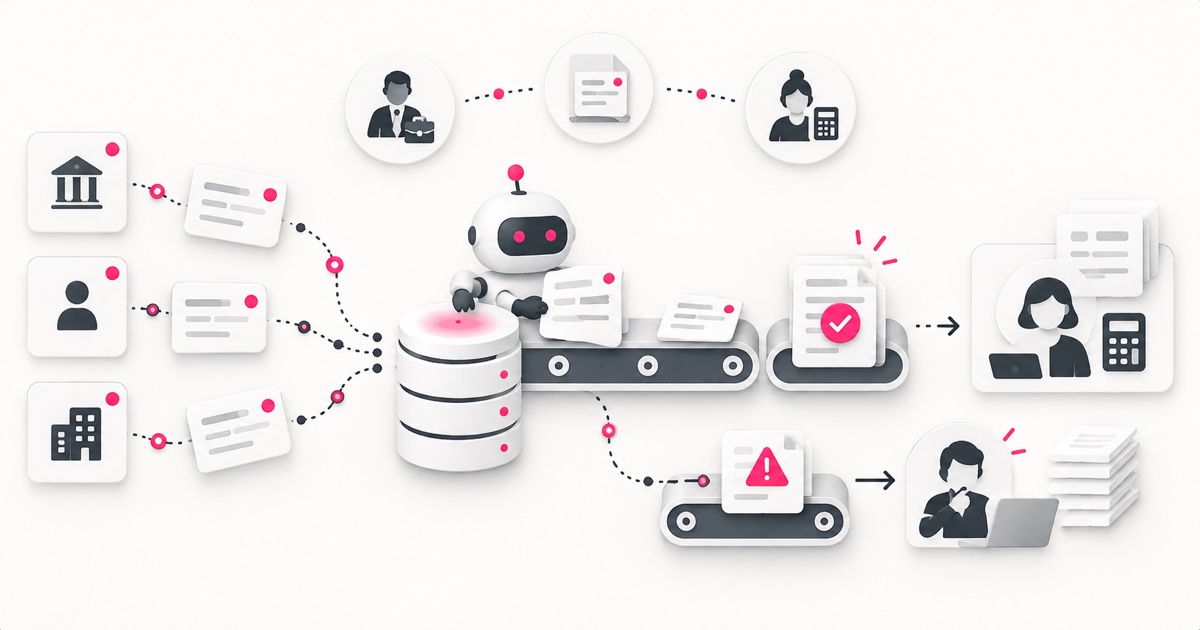
バックオフィスDX・AXは、ExcelをAIに読み込ませるだけでは進みません。現場と営業から必要な情報が届き、例外の判断結果が次回にも使えるデータとして残るところまで設計する必要があります。
この記事では、Excelを続けられる条件と、システム化を検討すべき限界を整理します。
Excelで入金消込を続けられる条件
次の条件が揃っていれば、Excelは十分に機能します。
- 請求と入金が原則1対1
- 取引先名と振込名義が安定している
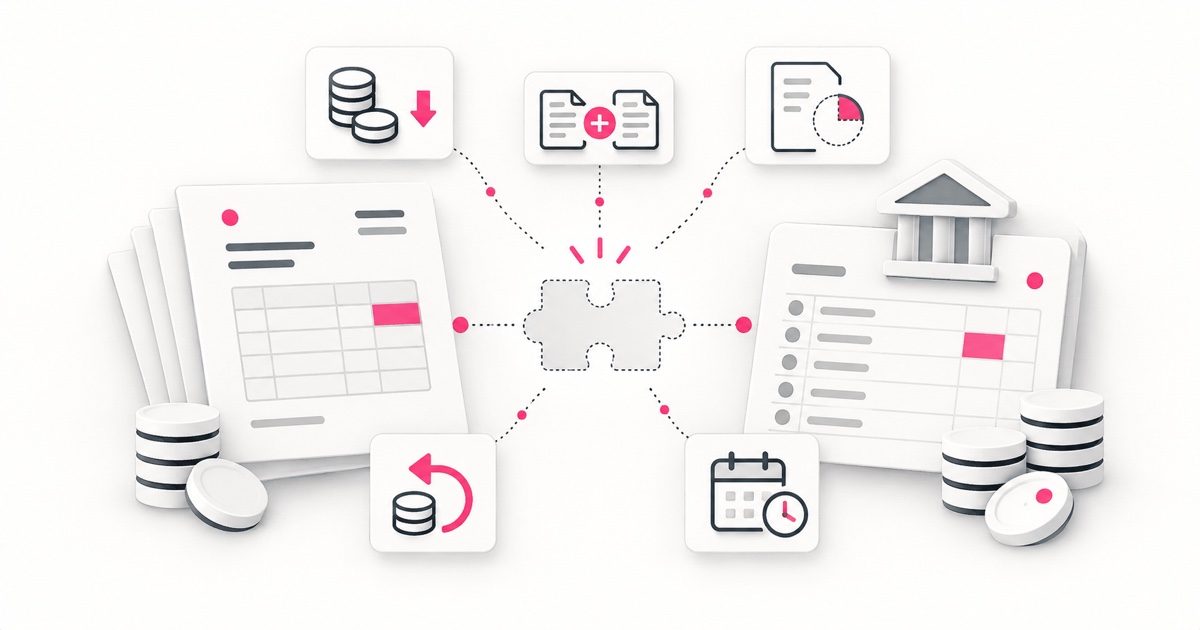
- 合算・部分入金・返金が少ない
- 更新担当者が限定されている
- 月次処理が短時間で終わる
- 修正内容を別の方法で確認できる
小さな業務に大きなシステムを入れると、設定や運用の方が重くなることがあります。目的は脱Excelではなく、正しく早く処理できることです。
システム化を考える7つの限界サイン
1. 誰かがファイルを閉じるまで更新できない
複数人が同時に確認するようになると、更新競合やコピーの乱立が起きます。「最終版」「最新版」が増え始めたら、正本が曖昧になっています。
2. 行の色が業務ルールになっている
黄色は確認中、赤は差額、グレーは処理済みなど、色だけで状態を管理すると、集計や自動判定ができません。状態は列として持つ必要があります。
3. 過去月の数式をコピーしている
月ごとにシートを複製すると、数式や参照範囲が少しずつ変わります。数字が合わないときに、データと数式のどちらが原因か分からなくなります。
4. 合算入金を人が組み合わせている
複数の請求額を足し合わせ、入金額と一致する組み合わせを探す作業が増えると、件数以上に負担が大きくなります。
5. 営業や現場への確認が別チャネルに残る
Excelに「確認中」と書いても、質問と回答がSlackやメールにあると根拠をたどれません。バックオフィス側だけを整えても解消しない典型です。
6. 修正前の数字が分からない
上書きによって履歴が消えると、誰が何の理由で直したか説明できません。金額を扱う業務では大きなリスクです。
7. 会計へ再入力している
Excelで消込を終えた後、同じ内容を会計ソフトへ入力しているなら、業務が途中で切れています。Excelの改善ではなく、データ連携を検討する段階です。
件数より「例外率」と「確認距離」で判断する
100件でもすべて同じ形式なら処理は簡単です。一方、30件でも半数が合算や名義違いで、営業担当へ確認しなければならないなら負担は大きくなります。
移行判断では次を測ります。
- 月間の請求・入金件数
- 自動的に一致する件数
- 人が判断する件数
- 1件あたりの確認時間
- 確認先となる部署・担当者数
- 修正や再処理の件数
特に重要なのが確認距離です。経理の隣席で確認できるのか、拠点や外部パートナーへ連絡する必要があるのかで、同じ件数でも負担が変わります。